El Generador on-line para
crear tus Cazas de tesoros y su
correspondiente página de ayuda acerca de su utilización está también
disponibles en inglés, italiano, gallego catalán y euskera, elige el idioma que desees:
Es
hora de ponernos manos a la obra y elaborar nosotros una
"Caza de tesoros" de una forma guiada muy sencilla.
Cualquier persona, sin mas conocimientos que saber utilizar el
navegador, estando conectada a Internet puede aquí elaborar on-line su
propia "Caza
de Tesoros" bien en forma de hoja de trabajo para ser
impresa o en forma de una página Web. IMPORTANTE
NOVEDADEn esta nueva versión del generador hay que destacar como
principal mejora el hecho de que mediante un único y
sencillo procedimiento común se guardan bien las
actividades creadas en cualquier navegador.
Ejemplo de Cazas de Tesoros creada con el generador: Australia
Es recomendable
crear en tu disco duro una carpeta en la que guardarás la
página web generada y donde previamente pondrás las imágenes que deseas incluir en
ella,
archivos *.gif (pueden ser animados) y *.jpg.
El formato GIF (Graphics Interchange
Format) se emplea con imágenes de 256 colores, por lo que es más
apropiado para iconos y dibujos. El método de compresión que usa hace
que no pierda calidad, de modo que al descomprimir la imagen queda
como el original sin comprimir.
El
formato de compresión JPG(o .jpeg, Joint Photographics Experts Group)
es adecuado para fotos de 16.7 millones de colores. El grado de
compresión se puede regular al guardar el archivo en este formato, de
modo que más calidad supone menos compresión. Para hacernos una idea
sobre esto: una foto de 800x600 en formato BMP ocupa unos 1.400 Kb, en
JPG unos 75 Kb.
La creación de la carpeta
puedes hacerlo
desde
MI PC de Windows
y llamarla por ejemplo Mi_Caza. Para ello pulsa
sobre Archivo/Nuevo/Carpeta:
Te
aparecerá:
A continuación
selecciónala con el ratón, pulsa sobre: Archivo>Cambiar nombre
y nómbrala por ejemplo
Mi_Caza o el nombre que mas te guste.
Solo se precisan tres pasos para elaborar tu "Caza de Tesoros":
que te explicamos
detalladamente a continuación, pero dada su simplicidad quizás resulte
más didáctico que de entrada lo intentes sin más y si tienes dudas
regreses a las explicaciones después de haberle echado un primer
vistazo.
Introducir los datos
en los campos correspondientes:
Título del Proyecto, Autor/a, Área, Nivel, dirección de correo
electrónico,Descripción, Palabras
clave, Introducción, Preguntas, Recursos, La Gran Pregunta,
Evaluación y Créditos.
Si tenemos el texto escrito en
otro documento electrónico podemos "Copiar" y Pegar".
Todos los campos (excepto Autor/a, Área,
e-mail y
Nivel) son opcionales, no es obligatorio rellenarlos, los
que dejes en blanco no aparecerán en la página Web generada.
Descripción:
Es una breve descripción de la página creada. Por ejemplo: “Caza
de tesoros sobre las ballenas para estudiantes de primaria”. Esto
mejora la búsqueda de esta página mediante los buscadores.
En "Palabras clave" escribimos una serie de palabras que van a
servir a los motores de búsqueda para que cataloguen nuestra
página. Las palabras y expresiones que utilicemos deben ir separadas por comas,
por ejemplo caza, tesoros, enseñanza, actividades en Internet.
Posteriormente, cuando un usuario acuda a un buscador y busque,
por ejemplo, la palabra "Caza" o la expresión "Actividades
de enseñanza usando Internet", obtendrá una multitud de
entradas, entre ellas probablemente la de nuestra página y podrá
ir a visitarla sin necesidad de saber previamente su dirección de
Internet. Puedes seleccionar el tipo de letra, el
color del texto y el color de fondo de la página marcando en las
opciones correspondientes.
En la imagen inferior vemos como un usuario ha seleccionado
( haciendo clic en la opción correspondiente ) Arial como tipo de
letra, marrón como color del texto y blanco como color de fondo.
Si deseas algún color que no está disponible puedes introducir su
código. En el lenguaje
HTML cada color tiene un código formado por números y letras,
pulsa aquí para ver una
lista de códigos.
Si deseas algún tipo de letra
que no está disponible puedes introducir su nombre en el campo
correspondiente.
En el siguiente menú
desplegable tiene un amplio listado con los nombres de las fuentes
mas populares.
Tenga en cuenta que
cuando el navegador de un visitante descarga una página de un sitio web, sólo
puede visualizar las fuentes que están instaladas en su sistema. ¿Qué ocurre
cuando una fuente de una página no esté disponible en el sistema del visitante?
Se visualiza entonces la página con la fuente predeterminada del navegador
(generalmente, Times New Roman, Arial y Courier New en Windows y Times,
Helvetica y Courier en el sistema operativo Mac). Por ello en sus páginas Web,
utilice aquellas fuentes que puedan estar con mayor probabilidad en los sistemas
de los visitantes.
Puedes elegir
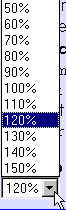
también el tamaño de letra
en un menú desplegable. Con ello se cambia el tamaño del texto
normal y los demás tamaños (el pequeño de los marcadores y el
mayor del título) aparecerán en un tamaño proporcional al que
hayas elegido.
Puedes
poner como fondo de página una
imagen con el fin de hacerla más atractiva y, en definitiva, de
aumentar la motivación del alumno, por ejemplo la página que estas
leyendo usa una imagen como fondo.
De la misma forma que puede pintar o empapelar una
pared puedes "empapelar"
una página con una imagen. Un Explorador normalmente realiza un
mosaico con una imagen para rellenar el fondo por completo por lo
que no hay necesidad de usar una imagen grande. De hecho cuanto
menor sea la imagen, más rápido será el proceso de descarga en el
explorador. La velocidad es siempre una consideración importante,
ya que los visitantes de tu página podrían
pasarse a otra si la tuya tarda demasiado
tiempo en descargarse. No todas la imágenes pueden usarse como
fondo, por ejemplo un gráfico detallado de la nave de la
Guerra de las Galaxias puede no solo dominar la
pantalla, sino también hacer que el texto de su página sea
ilegible. Las imágenes de fondo más efectivas son pequeñas y con
texturas, que pueden ser repetidas una tras tras otra hasta formar
un fondo completo, proporcionando un fondo grato que no domine la
página.
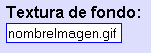
Para especificar una imagen para el fondo de la
página debes
escribir
el nombre del archivo gráfico que deseas
poner como fondo de página por ejemplo lineafondo.gifen el campo
Textura:
el cual habrás puesto previamente en la carpeta Mi_Caza.
Podemos insertar imágenes en todos los
apartados de nuestra "Caza", lo cual merece una explicación
detallada. Damos por supuesto que dichos archivos de imagen se
encuentran en la carpeta
Mi_Caza, en cuyo caso para insertar una imagen simplemente hemos de
introducir su nombre con su extensión pudiendo elegir si deseamos
que se alinee a la izquierda, en el centro o a la derecha.
Veámoslo con un ejemplo:
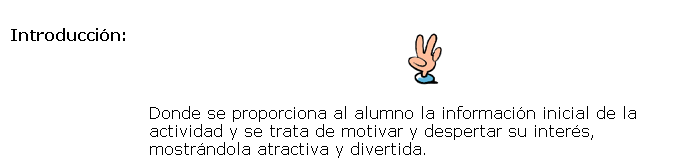
Colocamos en
Mi_Caza la imagen dedos.gif, y en el campo Imagen:
ponemos dedos.gif, si la alineación elegida es Izq. aparecerá:
Si la alineación elegida
es Centro aparecerá:
Si la alineación
elegida es Drcha. aparecerá:
Si
el archivo de imagen estuviera dentro de una carpeta llamada
imagenes que a su vez está dentro de la carpeta Mi_Caza,
tendríamos que poner: imagenes/nombreImagen.jpg En todos los campos de texto donde ponemos
la Introducción, las preguntas etc observarás que aparece el botón
el cual es muy importante para que nos quede un buen diseño. Este botón nos
permite al pulsarlo una vez insertar un salto de línea, veámoslo con un
ejemplo:
Supongamos que queremos poner en el
apartado Preguntas lo siguiente:
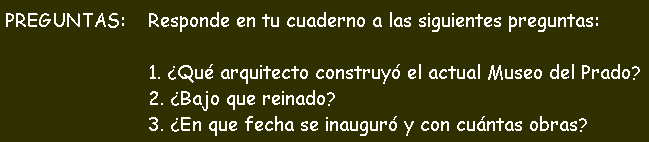
Responde en tu cuaderno a las siguientes preguntas:
1. ¿Qué arquitecto construyó el actual Museo del
Prado?
2. ¿Bajo que reinado?
3. ¿En que fecha se inauguró y con cuántas obras?
Para que en nuestra página final
aparezca así en el campo de texto Preguntas teclearemos:
Responde en tu cuaderno a las siguientes preguntas:
A continuación pulsaremos dos
veces
con lo cual introduciremos un punto y aparte.
Escribimos: 1.
¿Qué arquitecto construyó el actual Museo del Prado?
y pulsamos una
vez
Escribimos:
2. ¿Bajo que reinado?
y
pulsamos una vez
Escribimos: 3.
¿En que fecha se inauguró y con cuántas obras?
En el generador
veremos:
Cada vez que pulsamos
introducimos el código necesario para ello <br > (también lo
podemos hacer manualmente),y
en la página Web generada veremos ( en la imagen inferior hemos seleccionado
texto color blanco y fondo color negro):
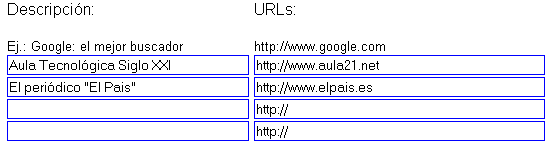
En el apartado "Recursos" podemos introducir hasta 15 direcciones de Internet sin mas
que rellenar el campo descripción y la URL correspondiente
Creemos
que quince es un número de direcciones de Internet suficiente en la mayoría
de los casos pero si un profesor quiere añadir alguna dirección mas puede
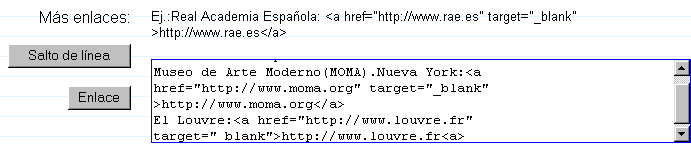
hacerlo. Supongamos que queremos añadir los siguientes recursos:
donde sustituiremos
"Descripción" por ejemplo por "Museo de Arte Moderno
(MOMA).Nueva York:" y "enlace" por www.moma.org
En todos los apartados de tu Caza encontrarás los botones :
Negrita Al pulsarlo te
aparece <b>negrita</b> . Has de sustituir la palabra negrita
por el texto que deseas que aparezca en negrita. Por ejemplo, si
deseamos que las palabras "Caza de tesoros" aparezcan en negrita
debemos poner: <b>Caza de tesoros</b> y en la página Web generada
nos apareceráCaza de
tesoros
Cursiva
Al pulsarlo te aparece
<i>cursiva</i> . Entre dichas etiquetas has de poner el texto que
deseas que aparezca en cursiva.
Generar la página web.
Una vez elaborado tu
proyecto puedes seleccionar en primer lugar una de las siguientes opciones si
deseas
cambiar las opciones predeterminadas de impresión:
Opciones de impresión para la página creada:
Diseño de Caza
para imprimir, sin marcadores y a toda página.
Para imprimir
el texto con el color elegido y fondo blanco.
De forma predeterminada la página se
imprime:
Con
marcadores y diseño claro para que se lea bien en pantalla.
El
texto se imprime en negro sobre fondo blanco, sean cuales sean
los colores de texto y fondo seleccionados.
Tienes dos opciones
para modificar lo que está
predeterminado:
e
Diseño de Caza para imprimir, sin marcadores y a toda página.
e Para
imprimir el texto con el color elegido y fondo blanco. Puedes
elegir que el texto se imprima con el color elegido, pero te
advierto que el fondo va a ser siempre blanco (por defecto en
los navegadores), por lo cual ten en cuenta que si eliges un
color claro de texto, puede que no se lea bien.
Por último has de
pulsar en CREAR LA CAZA DEL
TESORO
y al hacerlo podrás
ver el
resultado de tu trabajo en la misma ventana del navegador.
No te preocupes si en la página
generada no ves las imágenes insertadas, cuando abras el archivo definitivo
nombre_de_tu caza.htm que en un tercer paso guardarás en la carpeta
Mi_Caza verás que las imágenes aparecen perfectamente.
Si deseas cambiar algo que no te satisface
vuelve a la página del generador pulsando el botón Atrás de tu
navegador y, una vez efectuadas las modificaciones, vuelve a pulsar el botón CREAR LA CAZA DEL TESORO .
Si deseas imprimir tu página pulsar
Archivo/Imprimir en el menú de tu navegador.
Guardar la página Web
creada.
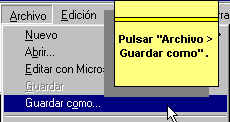
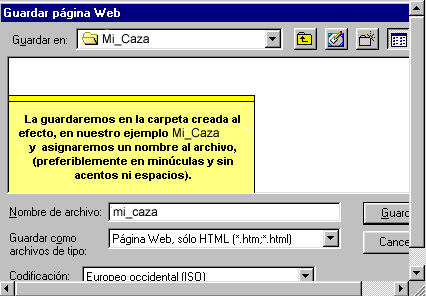
Guarda la página con el menú
Archivo/Guardar como..../Página
web, sólo HTML
Una imagen que ilustra como hacerlo con
Internet Explorer es:
La página así guardada
se visualiza en cualquier navegador y puede editarse con cualquier
programa ( FrontPage Express, Dreamweaver, Composer etc). Si deseas publicarla en Internet
simplemente has de subir al servidor la carpeta Mi_Caza
con todo su contenido, archivos e imágenes ( si la publicas
te rogamos nos mandes la dirección para enlazarla desde
nuestra página).
La página web creada con este generador
cumple con las normas del World Wide Web Consortium relativas al
lenguaje HTML 4.01. Se puede incluir el siguiente logo al final de
la página creada:.
De todas formas, es conveniente validar la página en la web del
W3C:
http://validator.w3.org/



 El formato GIF (Graphics Interchange
Format) se emplea con imágenes de 256 colores, por lo que es más
apropiado para iconos y dibujos. El método de compresión que usa hace
que no pierda calidad, de modo que al descomprimir la imagen queda
como el original sin comprimir.
El formato GIF (Graphics Interchange
Format) se emplea con imágenes de 256 colores, por lo que es más
apropiado para iconos y dibujos. El método de compresión que usa hace
que no pierda calidad, de modo que al descomprimir la imagen queda
como el original sin comprimir. y llamarla por ejemplo Mi_Caza. Para ello pulsa
sobre Archivo/Nuevo/Carpeta:
y llamarla por ejemplo Mi_Caza. Para ello pulsa
sobre Archivo/Nuevo/Carpeta:

 y nómbrala por ejemplo
 Mi_Caza o el nombre que mas te guste.
 que te explicamos
detalladamente a continuación, pero dada su simplicidad quizás resulte
más didáctico que de entrada lo intentes sin más y si tienes dudas
regreses a las explicaciones después de haberle echado un primer
vistazo.
que te explicamos
detalladamente a continuación, pero dada su simplicidad quizás resulte
más didáctico que de entrada lo intentes sin más y si tienes dudas
regreses a las explicaciones después de haberle echado un primer
vistazo.

 Introducir los datos
en los campos correspondientes:
Título del Proyecto, Autor/a, Área, Nivel, dirección de correo
electrónico,Descripción, Palabras
clave, Introducción, Preguntas, Recursos, La Gran Pregunta,
Evaluación y Créditos.
Introducir los datos
en los campos correspondientes:
Título del Proyecto, Autor/a, Área, Nivel, dirección de correo
electrónico,Descripción, Palabras
clave, Introducción, Preguntas, Recursos, La Gran Pregunta,
Evaluación y Créditos.




 el cual es muy importante para que nos quede un buen diseño. Este botón nos
permite al pulsarlo una vez insertar un salto de línea, veámoslo con un
ejemplo:
el cual es muy importante para que nos quede un buen diseño. Este botón nos
permite al pulsarlo una vez insertar un salto de línea, veámoslo con un
ejemplo: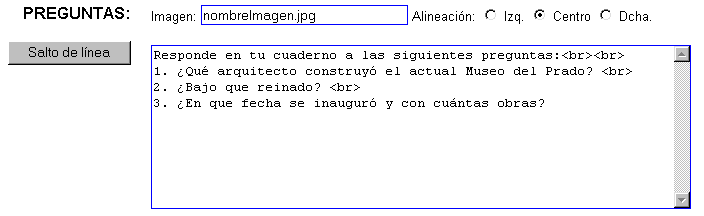
 Generar la página web.
 Guardar la página Web
creada.
Guardar la página Web
creada.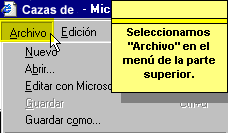
 .
De todas formas, es conveniente validar la página en la web del
W3C:
.
De todas formas, es conveniente validar la página en la web del
W3C:


