Questa versione in italiano di "1,2,3 tu
Caza en la Red " è stata realizzata grazie a Marco Guastavigna
mguasta@tin.it,
insegnante di Lettere presso l'IIS Beccari di Torino,
http://www.noiosito.it .
Possiamo
ora predisporci a realizzare una "Caccia al tesoro"
in modo guidato e molto semplice.
Chiunque,
senza saper altro che conoscere l'utilizzo del browser, solo
essendo connesso a Internet potrà così elaborare on-line una
propria "Caccia al tesoro" sotto forma di foglio di
lavoro da successivamente stampare o sotto forma di pagina
WEB.
IMPORTANTE NOVITÀ:
In questa nuova versione del generatore il miglioramento
principale è il fatto che in ogni browser si possono salvare
le attività realizzate con un unico procedimento, comune e
semplice.
Raccomandiamo
di creare sul tuo disco rigido una cartella nella quale salverai la pagina
web generata e dove prima di tutto collocherai le immagini che vuoi
includervi, in formato *.gif (possono essere animate) e *.jpg.
Il formato GIF (Graphics Interchange Format) va utilizzato
con immagini in origine a 256 colori, per cui è più appropriato per
icone e disegni. Il metodo di compressione che usa fa sì che
non si perda qualità, in modo che nel decomprimere l'immagine essa
sia come l'originale prima della compressione.
Il formato
di compressione JPG (o jpeg, Joint Photographics Experts Group) è
adatto per foto da 16.7 milioni di colori. Nel salvare in questo
formato si può decidere il grado di compressione, tenendo conto che a
migliore qualità corrisponde minore compressione. Per farci un'idea
su questo: una foto da 800x600 in formato BMP occupa circa 1.400
Kb, in JPG circa 75 Kb.
La creazione
della cartella si può fare partendo da Risorse del Computer
di
Windows
chiamandola per esempio Mie_Cacce. A questo scopo clicca su
File/Nuovo/Cartella:
Ti
apparirà:
Dopo selezionala
con il mouse, clicca sopra: File/Rinomina
e chiamala per esempio
Mie_Cacce o con il nome che più ti piace.
Per elaborare la
tua "Caccia al Tesoro" sono necessari solo tre passi",
che ti spieghiamo dettagliatamente qui di seguito, però, data la sua
semplicità, potrebbe essere più utile per te entrare senza
leggere altro e, solo se ti viene qualche dubbio, tornare alle
spiegazioni dopoa aver dato un primo sguardo all'ambiente di creazione.
Introdurre
i dati nei campi corrispondenti: Titolo del Progetto, Autore/rice,
Ambito/Materia,,Livello, Indirizzo di Posta Elettronica, Introduzione,
Domande, Risorse, Domanda Finale, Valutazione e Ringraziamenti
(Crediti.
Se abbiamo il
testo già scritto in un altro file, possiamo ovviamente
"Copiare" e "Incollare".
Tutti i campi (tranne Autore/rice, Ambito/Materia,,Livello) sono
opzionali, non è obbligatorio compilarli e quelli che lascerai in bianco
non compariranno nella pagina Web generata.
Descrizione:
È una breve descrizione della pagina creata. Per esempio: “Caccia
al tesoro sulle balene per allievi di scuola elementare”. Questo
favorisce il ritrovamento di questa pagina attraverso i motori di
recerca.
In “Parole
chiave” scriviamo una serie di parole che serviranno ai motori di
ricerca per catalogare la nostra pagina. Le parole e le espressioni
che utilizziamo devono essere separate da virgole, per esempio
caccia al tesoro, insegnamento, attività su Internet.In questo modo, quando un utente accederà a un motore di ricerca e
cercherà, per esempio, la parole “caccia al tesoro” o
l’espressione “Attività di insegnamendo con l’uso di Internet”,
otterrà numerosi risultati, tra cui probabilmente la nostra pagina e
potrà andare a visitarla senza dover conoceré preventivamente il suo
indirizzo Internet.
Puoi impostare
il tipo di carattere, il colore del testo e quello dello sfondo della
pagina, selezionano le opzioni corrispondenti
Nell'immagine
seguente vediamo come un utente ha selezionato facendo clic
sull'opzione Arial come tipo di carattere, marrone come
colore del testo e bianco come colore dello sfondo.
Se vuoi un
colore che non è disponibile, puoi inserire il suo codice. Nel
linguaggio HTML ogni colore ha un codice formato da numeri e
lettere; clicca
qui per vedere una lista di codici.
Se vuoi un
tipo di carattere che non è disponibile, scrivi il suo nome nel
campo corrispondente.
Nel seguente
menu a cascata c'è un'ampia lista con i nomi dei Font più popolari.
Tieni conto che
quando un navigatore scarica una pagina WEB può visualizzare solo i
tipi di carattere posseduti dal suo sistema. Che cosa succede quando
un tipo di carattere non è disponibile sul sistema del visitatore? Si
visualizza la pagina con il font di default del browser (generalmente,
Times New Roman, Arial e Courier New in Windows y Times,
Helvetica y Courier nel sistema operativo Mac). Perciò, nelle tue
pagine WEB utilizza i Font che più probabilmente si trovano sui
sistemi dei visitatori!
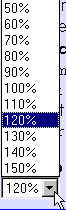
Puoi
anche scegliere la percentuale di visualizzazione con un
apposito menu a cascata.
Con esso si cambia il valore del testo normale e gli altri
valori (il più piccolo dei marcatori e il più grande del
titolo) appariranno con un valore proporzionale a quanto avrai
scelto..
Per renderla più attraente puoi impostare un'immagine come sfondo
della pagina e, quindi, con
lo scopo di aumentare la motivazione dell'allievo, per esempio la pagina
che sta leggendo usa un'immagine come sfondo:
Come
puoi dipingere o tappezzare una parete così puoi
"tappezzare" con un'immagine una pagina. Normalmente un
browser con un'immagine realizza un mosaico in modo da riempire
tutto lo sfondo, per cui non c'è bisogno di usare un'immagine grande.
Del resto, quanto più sarà piccola l'immagine, tanto più rapido sarà
il processo di caricamento nel browere. La velocità è sempre una
variabile importante: infatti i visitatori della tua pagina potranno
passare ad un'altra se la tua tarda troppo a caricarsi. Non tutte le
immagini sono adatte come sfondo: per esempio
un grafico dettagliato della nave della Guerra delle Galassie
può non solo dominare lo schermo, ma anche rendere illeggibile il
testo della pagina . Le immagini di sfondo più efficaci sono piccole
e con textures, che possono essere ripetute in modo da costruire uno
sfondo completo, proporzionato e che non domini la pagina..
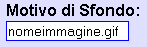
Per
indicare un'immagine per lo sfondo della pagina devi scrivere
il nome del file
grafico che vuoi usare come sfondo della pagina, per esempio lineafondo.gif,nel campo Motivo de Sfondo; avrai preventivamente collocato
l'immagine nella cartella Mie_Cacce o simili.
Possiamo
inserire immagini in tutte le parti della nostra caccia, il che merita
una spiegazione dettagliata. Diamo
per acquisito che tutti i file-immagine si trovino nella cartella Mie_Cacce:
se così è per inserire un'immagine dobbiamo solo introdurre nome ed
estensine, potendo scegliere che si allinei a sinistra, al centro o a
destra.
Vediamolo con un
esempio con un esempio:
Collochiamo in Mie_Cacce
l'immagine ditab.gif, e scriviamo nel campo Immagine
relativo a Introduzione ditab.gif: se avremo anche scelto di
allinereare a Sin. comparirà:
Introduzione:
Dove si dà
all'alunno l'informazione iniziale sull'attività
e si deve motivare e catturare il suo interesse,
mostrandola attraente e divertente.
Se avremo scelto come
allineamento Centro comparirà:
Introduzione:
Dove si dà
all'alunno l'informazione iniziale sull'attività
e si deve motivare e catturare il suo interesse,
mostrandola attraente e divertente.
Se l'allineamento scelto è
Dest.
comparirà:
Introduzione:
Dove si dà
all'alunno l'informazione iniziale sull'attività
e si deve motivare e catturare il suo interesse,
mostrandola attraente e divertente.
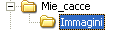
Se avrai collocato i file immagini in una sottocartelle chiamata immagini
che a sua volta è dentro la cartella Mie_Cacce, dovrai
scrivere: immagini/nomeimmagine.est Osserverai che in tutti i campi di testo in cui scriveremo
Introduzione, Domande ecc. compare il pulsante
che è molto importante per l'impaginazione del testo. Esso infatti
consente di inserire, cliccando su di esso una volta, un salto di
linea (a capo); vediamolo con un esempio:
Supponiamo di voler scrivere
nella parte Domande ciò che segue::
Rispondi sul tuo quaderno alle seguenti domande:
1. Quale architetto costruì l'attuale Museo del
Prado?
2. Sotto quale monarca?
3. In quale data fu inaugurato e con quante opere?
Affinché nella nostra pagina
finale appaia così nella parte delle Domande
scriveremo:
Rispondi sul tuo quaderno alle seguenti domande:
Poi cliccheremo due
volte su
in modo da fare un nuovo capoverso.
Scriviamo:
1. Quale architetto costruì l'attuale Museo del Prado? e
schiacciamo una volta
Scriviamo: 2.
Sotto quale monarca? e
schiacciamo una volta
Scriviamo:
3. In quale data fu inaugurato e con quante opere?
Nel generatore
vedremo:
Ogni volta che
clicchiamo su
introduciamo il codice necessario all'acapo <br > (che
possiamo anche s crivere direttamente),e nella pagina Web generata vedremo
( nell'immagine seguente abbiamo impostato il testo bianco e il fondo
nero):.
Nella parte "Risorse" possiamo introdurre fino a 15
indirizzi Internet semplicemente compilando la Descrizione e scrivendo
l'URL corrispondente
Pensiamo che 15 sia un numero
di Indirizzi Internet sufficiente nella maggioranza dei casi,
però, se un insegnante vuole aggiungere qualche indirizzo in più,
puo farlo. Supponiamo di voler aggiungere questi indirizzi
dove sostituiremo
"Descrizióne" per esempio con "Museo d'Arte
Moderna (MOMA). News York:" e "link" con www.moma.org
In tutte le sezioni de la tua Caccia troverai i
pulsante:
Grassetto:
Cliccandolo ti appare <b>grassetto</b>. Devi
sostituire la parola grassetto con il testo che
desideri che appaia in grassetto. Per esempio, se
vogliamo che la parola Webquest appaia in grassetto
dobbiamo scrivere <b>Treasure</b> e nella pagina Web
generata ci apparirà
Treasure.
Corsivo
Cliccando su di esso, ti appare
<i>corsivo</i>. Devi sostituire la parola corsivo con
il testo che vuoi far apparire in cursivo..
Generare
la página web.
Una volta elaborato il tuo progetto, se vuoi
successivamente stampare il tuo lavoro, devi in primo
luogo selezionare una delle seguenti opzioni:
Opzioni di stampa per la pagina
realizzata:
eDisegno
di Caccia per la stampa, senza marcatori e a tutta
pagina. ePer stampare il testo con il colore scelto e il fondo
bianco.
A
seconda della scelta la pagina sarà stampata:
Con marcatori e disegno chiaro perché si legga bene
sullo schermo
Con il testo nero su sfondo bianco, indipendentemente
da quali colori del testo e dello fondo siano stati
scelti.
Per modificare ciò che è impostato hai due opzioni:
e
Disegno di Caccia al Tesoro per la stampa, senza
marcatori e a tutta pagina.
e
Per stampare il testo con il colore scelto e il fondo
bianco. Puoi decidere che il testo venga
stampato con il colore scelto, pero sappi che il fondo
sarà sempre bianco (è un problema dei browser): perciò
tieni conto che, se scegli per il testo un colore
chiaro, può essere che esso non si legga bene.
Per ultimo devi cliccare suCREA
la CACCIA al TESORO ,
e dopo averlo fatto potrai vedere il risultato del tuo
lavoro nella stessa finestra del browser..
Non preoccuparti se ora non vedi le immagini, quando aprirai il filedefinitivo
nome_tua_caccia.htm successivamente salverai nella cartella Mie_Cacce
vedrai comparire tutte le immagini..
Se
vuoi cambiare qualcosa che non ti soddisfa, torna alla pagina del
generatore cliccando sul pulsante Indietro (Back) del tuo browser e,
una volta fatte le modifiche, torna a cliccare sul pulsanteCREA
la CACCIA al TESORO
Se vuoi
stampare la tua pagina clicca su File/Stampa nel menú del tuo
browser;
Salvare
la pagina Web creata.
Salva la
pagina con il menú File/Salva con nome....
(File/Save
As…) e impostare Pagina web, solo HTML
La pagina così
salvata si vede con qualsiasi browser e può essere modificata con
qualsiasi programma.
Se vuoi pubblicare la pagina su Internet devi solo trasferire sul
servere la cartella Mie_cacce con tutto il suo contenuto, file
e immagini
(si la pubblichi ti chiediamo di inviarci l'url per linkarla dalla
nostra pagina.
La pagina web creata con questo generatore è conforme con le norme del
World Wide Web Consortium relative al linguaggio HTML 4.0. Si
può quindi includere alla fine della pagina creata questo logo:.
In tutti i modi, conviene validare la pagina all'url del W3C:
http://validator.w3.org/
 Puoi
anche scegliere la percentuale di visualizzazione con un
apposito menu a cascata.
Con esso si cambia il valore del testo normale e gli altri
valori (il più piccolo dei marcatori e il più grande del
titolo) appariranno con un valore proporzionale a quanto avrai
scelto..
Puoi
anche scegliere la percentuale di visualizzazione con un
apposito menu a cascata.
Con esso si cambia il valore del testo normale e gli altri
valori (il più piccolo dei marcatori e il più grande del
titolo) appariranno con un valore proporzionale a quanto avrai
scelto..

 chiamandola per esempio Mie_Cacce. A questo scopo clicca su
File/Nuovo/Cartella:
chiamandola per esempio Mie_Cacce. A questo scopo clicca su
File/Nuovo/Cartella:



 che ti spieghiamo dettagliatamente qui di seguito, però, data la sua
semplicità, potrebbe essere più utile per te entrare senza
leggere altro e, solo se ti viene qualche dubbio, tornare alle
spiegazioni dopoa aver dato un primo sguardo all'ambiente di creazione.
che ti spieghiamo dettagliatamente qui di seguito, però, data la sua
semplicità, potrebbe essere più utile per te entrare senza
leggere altro e, solo se ti viene qualche dubbio, tornare alle
spiegazioni dopoa aver dato un primo sguardo all'ambiente di creazione.

 Introdurre
i dati nei campi corrispondenti: Titolo del Progetto, Autore/rice,
Ambito/Materia,,Livello, Indirizzo di Posta Elettronica, Introduzione,
Domande, Risorse, Domanda Finale, Valutazione e Ringraziamenti
(Crediti.
Introdurre
i dati nei campi corrispondenti: Titolo del Progetto, Autore/rice,
Ambito/Materia,,Livello, Indirizzo di Posta Elettronica, Introduzione,
Domande, Risorse, Domanda Finale, Valutazione e Ringraziamenti
(Crediti.

 che è molto importante per l'impaginazione del testo. Esso infatti
consente di inserire, cliccando su di esso una volta, un salto di
linea (a capo); vediamolo con un esempio:
che è molto importante per l'impaginazione del testo. Esso infatti
consente di inserire, cliccando su di esso una volta, un salto di
linea (a capo); vediamolo con un esempio: Rispondi sul tuo quaderno alle seguenti domande:



 Generare
la página web.
Generare
la página web. Salvare
la pagina Web creata.
Salvare
la pagina Web creata. .
In tutti i modi, conviene validare la pagina all'url del W3C:
.
In tutti i modi, conviene validare la pagina all'url del W3C: