Zure
"Altxorraren bila" sortzeko on-line Generadorea, eta nola erabili
behar den argitzen duen laguntza-orria ingelesez, italieraz
galizieraz eta katalunieraz ere badituzu. Zeuk aukeratu nahi duzun
hizkuntza.
Euskarazko bertsio hau Joanba Bergararen,Natxo Guillenen eta Jon Imanol
Iturriotzen laguntzari esker egin da
http://www.habe.org.
Has gaitezen
geu ere "Altxorraren bila" bat sortzen, era erraz batean, urratsez
urrats.
Edozeinek, --nahikoa du nabigatzailea erabiltzen jakin, eta
Internet abian izan sor dezake hemen on-line bere "Altxorraren
bila", inprimitzeko lanerako orri gisara, edo Web orri itxuran.
BERRIKUNTZA HANDIA du generadorearen azken bertsioak, hobea baita,
batez ere inolako zailtasunik gabe oso era arruntean gordetzen
direlako sortutako jarduerak edozein nabigatzailetan.
Hainbat "Altxorraren
bila" generadoreak sortuak. Adibidez:
Sortutako web orria gordetze aldera hobe duzu zure disko gogorrean
karpeta bat ireki; aurretik karpeta horretan gorde zuk web orrian izan
nahi dituzun irudiak, *.gif motako artxiboak (animazioa sar daiteke)
eta *.jpg erakoak..
GIF (Graphics Interchange
Format) formatoa 256 koloretako irudiekin erabiltzen da. Horregatik, egokiagoa
da ikono eta marrazkientzat. Irudiak kalitatea ez galtzeko moduan konprimitzen
dira, eta deskonprimitzean badirudi irudi horiek originalak direla, konprimitu
gabeak.
JPG(edo
.jpeg, Joint Photographics Experts Group) konprimitze-formatoa egokia da 16.7
millioi koloreetako argazkientzat. Artxiboa formato honetan gordetzean
konprimitze-maila erregulatu egin daiteke. Beraz, zenbat eta gutxiago konprimitu
orduan eta kalitate hobea izango du argazkiak. Esate baterako: 800x600ko
argazki batek gutxi gorabehera
1.400 Kb hartzen ditu BMP formatoan, eta JPG-n 75 Kb hortxe-hortxe.
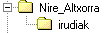
Windows Nire PC-tik abiatuta sor dezakezu karpeta, eta , esaterako, honela deitu: Nire_Altxorra Horretarako sakatu Archivo/Nuevo/Carpeta
Azalduko
zaizu
Hurrena saguarekin aukeratu, gero sakatu Archivo>Cambiar nombre
eta jarri adibidez
Nire_Altxorra,
edota gehien gustatzen zaizun izena.
Zure "Altxorraren bila" sortzeko 3 urrats besterik ez dira beharrezko:
Hementxe dituzu
argibideak xehe-xehe; baina hain erraza baita, agian didaktikoagoa da
zu zeu saia zaitezen, eta zalantzarik izanez gero, lehen begiratu
baten ondotik argibideetara itzultzea.
Sartu
datuak dagokion eremuan: Proiektuaren Izenburua, Egilea,,
Arloa, Maila,,
posta elektronikoaren helbidea, Deskrpizioa, Hitz Gakoak, Sarrera, Ataza,, Prozesua, Baliabideak,
Ebaluazio, Ondorioak eta
Kreditoak.
Testua beste dokumentu elektroniko batean balego, "Kopiatu"
eta "Itsasi" egin daiteke.
Eremu guztiak (Egilea,
Arloa, e-posta, eta Maila, horiek salbu) aukerazkoak dira, ez
dira derrigorrean bete beharrekoak, bete gabe lagatakoak ez dira
sortutako Web-ean azalduko.
Deskripzioa: Sortutako orriaren deskripzio laburra.
Esaterako: "Baleei buruzko Altxorraren Bila lehen hezkuntzako
ikasleentzat". Honela bilatzaile bidezko bilaketa hobetzen da.
Hitz
gakoak: hitz multzo bat idatziko dugu, bilatzaile-motorrek baliatuko
dituztenak gure orria katalogatzeko. Hitzak eta esapideak kakotxak
erabiliz bereizi. Adibidez: altxorra, enseñanaza ikasbideak?, jarduerak
Interneten. Ondoren erabiltzaile batek bilatzaile bat hartu eta, adibidez,
"altxorra" hitza edo "Internet bidez ikasteko jarduerak" esapidea
bilatzean sarbide mordoa lortuko du, tartean gure orriarena, eta bisitatu
ahal izango du interneteko helbidea aldez aurretik jakiteko beharrik gabe.
Letra-tipoa, orriaren atzekoaren eta testuaren
kolorea, aukera ditzakezu horretarako dauden botoiak sakatuz.
Beheko irudian ageri denez, erabiltzaile batek honakoa lehenetsi du (dagozkion aukerak baliatuz:)
Arial letra-tipoa, testuaren kolore marroia, eta zuria
orriaren atzeko kolorea
.
Aukeran ez dagoen koloreren bat nahi izatera, dagokion kodigoa sartu. HTML
hizkuntzan kolore bakoitzak bere kodigoa du, hizkiz eta zenbakiz osatua.
sakatu hemen kodigo zerrenda bat ikusteko
.
Aukeran ez dagoen letra-tiporen bat nahi izatera, sartu bere izena
dagokion atalean.
Hurrengo menu zabalgarrian iturri erabilienen zerrenda mardula duzu.
Egizu kontu bisitari
baten nabigatzaileak web gune batetik orri bat deskargatzen duenean, ezin
izango dituela ikusi
bere sisteman ezarriak dauden iturriak besterik . Eta zer gertatzen da
orri baten iturria bisitariaren sisteman ez badago? Orria bistaratzen
da, baina nabigatzaileak aurretik zehaztua edo predeterminatua duen
iturriarekin (ohikoenak, Windows-en, Times New Roman, Arial eta Courier New.
Eta Mac sistema operatiboan Times, Helvetica eta Courier ). Beraz, zure
web orrietan, erabil itzazu bisitarien sisteman ohikoenak izan litezkeen
iturriak..
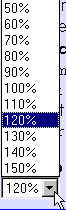
Letra-tamaina
ere aukera dezakezu menu zabalgarri batean. Horrela testuaren tamaina aldatzen
da, eta beste tamaina batzuk (markatzaileena, txikia; izenburuarena,
handia) zuk aukeratutako tamainaren arabera azalduko dira, era
proportzionalean.
Orriaren gibelean,
atzean, erakargarriago egite aldera, irudi bat jar dezakezu. Azken batean,
ikaslearen motibazioa areagotu. Esate baterako, irakurtzen ari zaren orri
honek irudi bat du gibelean.
Horma bat pintatzen edo papera jartzen zaion bezalaxe, "paperaren" funtzio
bera egin dezake irudi batek orri batean. Normalean
Esploratzaile batek mosaiko bat egiten du irudi batekin, gibelaldea erabat
betez, eta horrela ez dago irudi handi bat baliatu beharrik. Zer esanik ez,
zenbat eta irudi txikiagoa izan, esploratzailean orduan eta bizkorrago
burutuko da deskargatze-lana. Abiadak beti ajola du, ez baduzu nahi
behintzat bisitariak zure orritik beste batera jauzi egitea, zeurea
deskargatzen denbora larregi ematen duelako. Ez jarri edozein irudi atzean. Galaxietako gerraontzi baten grabatua jartzen baduzu, xehetasun
guztiekin, gaina hartuko dio
pantailari, jan egingo du, eta horrez
gain, irakurtezin bihurtuko du zure orria. Gibeleko,
atzeko,
irudirik eraginkorrenak txikiak izaten dira, textura dutenak, behin eta
berriz elkarren segidan jar daitezkeenak gibelalde guztia era atseginean
oso-osorik betez, aurrean dagoena jan gabe.
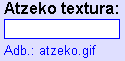
Orriaren gibelerako desio duzun artxibo-grafikoaren izena
jarri behar duzu, atzean irudi hori azaltzea nahi baduzu. Adibidez,
lineafondo.gif Textura
atalean:
artxibo-izen hori aldez aurretik
Nire_Altxorrakarpetan
ezarri behar duzu.
Gure
Altxorra horrek edozein ataletan izan ditzake irudi txertatuak: hau lasai azaldu behar da.
Jakina, irudi artxibo-horiek
Nire_Altxorrakarpetan izango dira
aurretik, eta beraz, irudi bat txertatzeko artxibo-izena bere
luzapenarekin sartu beharko dugu, eta hautazkoa izango da irudi
horren hurrenkera, zein aldetan nahi dugun azaltzea: ezkerrean, erdian ala eskuinean.
Honatx adibide bat::
Nire_Altxorrakarpetan behatzak.gif irudia jartzen dugu, eta Irudia
atalean ere
behatzak.gif. Aukeratutako hurrenkera Ezk. bada, honela
azalduko da:
SARRERA:
Atazari buruzko hasierako
informazioa eskaintzen da, ataza hori dibertigarria eta atsegina
dela azalduz, ikasleari interesgarri gerta dakion eta motiba dadin.
Aukeratutako
hurrenkera Erdia bada, berriz, honela:
SARRERA:
Atazari buruzko hasierako
informazioa eskaintzen da, ataza hori dibertigarria eta atsegina
dela azalduz, ikasleari interesgarri gerta dakion eta motiba dadin.
Eta
hurrenkera Esk. bada, honela:
SARRERA:
Atazari buruzko hasierako
informazioa eskaintzen da, ataza hori dibertigarria eta atsegina
dela azalduz, ikasleari interesgarri gerta dakion eta motiba dadin.
Irudi-artxiboa
irudiak izeneko karpetan balego, eta hau Nire_Altxorra izeneko
beste batean, hauxe jarri beharko genuke: irudiak/Irudiarenizena.jpg Sarrera,
galderak... eta antzeko hitzak azaltzen diren testu-eremu
guztietan
botoia azalduko
zaizu, ia ezinbestekoa diseinu on baterako. Botoia behin
sakatuta marra-jauzi bat txertatuko dugu. Adibidez:
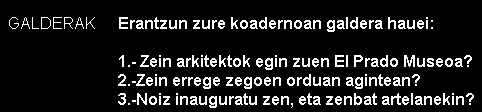
Demagun Galderak
atalean honako hau jarri nahi dugula:
Erantzun zure koadernoan galdera hauei:
1. Zein arkitektok egin zuen egungo El Prado
Museoa?
2. Zein errege zegoen orduan agintean?
3. Noiz inauguratu zen, eta zenbat artelanekin?
Gure azken orria
honela azaltzeko, Galderak
testu-eremuan hau idatziko dugu:
Erantzun zure koadernoan galdera hauei:
Bitan sakatuko dugu
eta horrela "puntu eta bereiz" bat sortuko dugu.
Idatzi: 1.
Zein arkitektok egin zuen egungo El Prado Museoa?
eta behin sakatu
Idatzi: 2.
Zein errege zegoen orduan agintean?
eta behin sakatu
Idatzi: 3.
Noiz inauguratu zen, eta zenbat artelanekin?
Generadorean
hauxe ikusiko dugu:
sakatzen dugun
aldiko, horretarako kodigoa txertatzen dugu: <br>
(eskuz ere egin dezakegu), eta sortutako
Web orrian honako hau ikusiko dugu (beheko irudian testua kolore zuria
aukeratu dugu, eta atzeko kolorea beltza):
"Baliabideak"
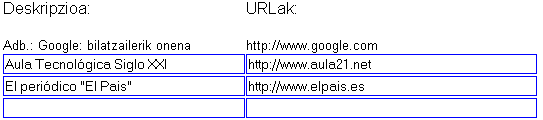
atalean Interneteko 15 helbide sar ditzakegu deskripzio-eremua eta
dagokion URL-a osatze hutsarekin.
Uste dugu
nahikoa direla Interneteko 15 helbide, baina irakasleren batek gehiago
sartu nahiko balitu, sar ditzake, nahi izatera. Demagun honako
baliabideok erantsi nahi ditugula:
eta "Deskripzioa" dioen horretan, esaterako, "Arte
Moderno Museoa (MOMA).Nueva York:" idatziko dugu eta "esteka"
dioen tokian www.moma.org
Zure
Altxorraren atal guztietan honako botoiak izango dituzu:
Beltza. Hau sakatzean <b>beltza</b> azalduko zaizu. Beltza hitzaren
tokian beltzez joatea nahi duzun testua idatzi. Demagun "Altxorra" hitza
beltzez nahi dugula: <b>Altxorra</b> idatzi, eta sortutako web orrian
Altxorra azalduko zaigu.
Etzana. Hori sakatzean <i>etzana</i> azalduko zaizu. Etiketa horietan
etzana azaltzea nahi duzun testua idatzi.
Web orria sortu: zure proiektua egin
ostean, aurre-ezarritako
inprimatzeko moduak aldatu nahi izatera,
horretarako dagoen aukeretako bat hobetsi beharko duzu:
Sortutako orria inprimatzeko aukerak:
Altxorraren diseinua, markatzailerik gabe eta orri osoan inprimatzeko.
Testua
aukeratutako kolorean inprimatzeko, eta atzeko kolorea zuri.
Aurre-ezarritako inprimatzeko moduekin honela ateratzen da orria:
Markatzaileekin, eta diseinu argiarekin, pantaillan ongi irakurtzeko
gisan.
Testua beltz azaltzen da eta atzeko kolorea zuri. Hori beti gertatzen
da, testuko eta atzeko kolorea edozein aukeratuta ere.
Bi
aukera dituzu aurre-ezarritakoa aldatzeko:
e
Altxorraren diseinua, markatzailerik gabe eta orri osoan
inprimitzeko.
e Testua aukeratutako kolorean inprimitzeko, eta atzeko kolorea zuri.
Testurako edozein kolore aukeratu ahal duzu, baina ohar zaitez atzeko
kolorea (nabigatzaileak berezkoa du hori) beti zuria izango dela, eta zuri
horren gainerako kolore argiko testua aukeratu baduzu, gerta liteke nekez
irakurtzea.
Azkenik SORTU ALTXORRAREN BILA sakatu, eta horrela nabigatzailearen
leihoan bertan ikusiko duzu zeure lanaren emaitza.
Ez larritu
sortutako orrian ez badituzu ikusten txertatutako irudiak, bukaeran
azalduko dira zure_altxorraren_izena.htm azken artxiboa
--hirugarren urrats baten bidez Nire_Altxorra karpetan gordeko
duzuna --irekitzean; ikusiko duzu zein txukun azalduko zaizkizun
irudiak.
Atsegin ez duzun
zernahi aldatzeko, itzuli generadorearen orrira Atzera sakatuz
zure nabigatzailean, eta aldaketen ostean sakatu berriro SORTU
ALTXORRAREN BILA.
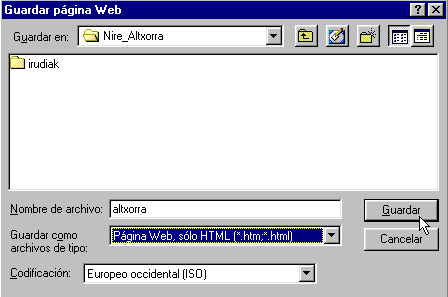
Archivo/Guardar como
.../Página
web, sólo HTML
menua
baliatuz gordeko duzu orria.
Internet
Explorer-ekin esaterako honela egiten da:
Horrela gordetako
orria edozein nabigatzailetan bistaratzen da, eta edozein programarekin
editatu ahal da (FrontPage Express, Dreamweaver, Composer...)
Interneten argitaratu nahi baduzu, igo zerbitzarira Nire_Altxorra
karpeta eduki guztiarekin, artxiboekin eta irudiekin batera. (Argitaratzen
baduzu, mesedez bidalieiguzu helbidea, gure orritik sarbidea izateko).
Generadore honekin
sortutako web orriak World Wide Web Consortium-en HTML 4.01.
hizkuntzari buruzko araudia betetzen du. Honako logoa ezar daiteke
sortutako orriaren akaberan:.
Dena
dela, komeni izaten da orria balidatzea W3C-ren web-ean:
http://validator.w3.org/


 GIF (Graphics Interchange
Format) formatoa 256 koloretako irudiekin erabiltzen da. Horregatik, egokiagoa
da ikono eta marrazkientzat. Irudiak kalitatea ez galtzeko moduan konprimitzen
dira, eta deskonprimitzean badirudi irudi horiek originalak direla, konprimitu
gabeak.
GIF (Graphics Interchange
Format) formatoa 256 koloretako irudiekin erabiltzen da. Horregatik, egokiagoa
da ikono eta marrazkientzat. Irudiak kalitatea ez galtzeko moduan konprimitzen
dira, eta deskonprimitzean badirudi irudi horiek originalak direla, konprimitu
gabeak.  abiatuta sor dezakezu karpeta, eta , esaterako, honela deitu: Nire_Altxorra Horretarako sakatu Archivo/Nuevo/Carpeta

 Nire_Altxorra,
edota gehien gustatzen zaizun izena.
Nire_Altxorra,
edota gehien gustatzen zaizun izena.
 Hementxe dituzu
argibideak xehe-xehe; baina hain erraza baita, agian didaktikoagoa da
zu zeu saia zaitezen, eta zalantzarik izanez gero, lehen begiratu
baten ondotik argibideetara itzultzea.
Hementxe dituzu
argibideak xehe-xehe; baina hain erraza baita, agian didaktikoagoa da
zu zeu saia zaitezen, eta zalantzarik izanez gero, lehen begiratu
baten ondotik argibideetara itzultzea. 
 Sartu
datuak dagokion eremuan: Proiektuaren Izenburua, Egilea,,
Arloa, Maila,,
posta elektronikoaren helbidea, Deskrpizioa, Hitz Gakoak, Sarrera, Ataza,, Prozesua, Baliabideak,
Ebaluazio, Ondorioak eta
Kreditoak.
Sartu
datuak dagokion eremuan: Proiektuaren Izenburua, Egilea,,
Arloa, Maila,,
posta elektronikoaren helbidea, Deskrpizioa, Hitz Gakoak, Sarrera, Ataza,, Prozesua, Baliabideak,
Ebaluazio, Ondorioak eta
Kreditoak.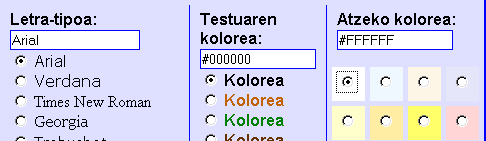

 botoia azalduko
zaizu, ia ezinbestekoa diseinu on baterako. Botoia behin
sakatuta marra-jauzi bat txertatuko dugu. Adibidez:
botoia azalduko
zaizu, ia ezinbestekoa diseinu on baterako. Botoia behin
sakatuta marra-jauzi bat txertatuko dugu. Adibidez: 

 Web orria sortu: zure proiektua egin
ostean, aurre-ezarritako
inprimatzeko moduak aldatu nahi izatera,
horretarako dagoen aukeretako bat hobetsi beharko duzu:
Web orria sortu: zure proiektua egin
ostean, aurre-ezarritako
inprimatzeko moduak aldatu nahi izatera,
horretarako dagoen aukeretako bat hobetsi beharko duzu: Gorde
sortutako Web orria.
Gorde
sortutako Web orria.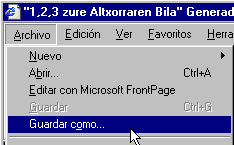
 .
Dena
dela, komeni izaten da orria balidatzea W3C-ren web-ean:
.
Dena
dela, komeni izaten da orria balidatzea W3C-ren web-ean:


